Showing posts with label corel. Show all posts

Monday, 21 November 2016

Corel Print

Corel Print : Output Doesn't Fit On Media

Disini saya akan menjelaskan permasalahan (issue) yang sering saya jumpai ketika melakukan pencetakan / printing pada Coreldraw dan bagaimana cara mengatasinya. 

1. Setelah selesai mendesain dan akan melakukan perintah Print (CTRL + P) maka ada 1 issue yaitu "Output doesn't fit on media" 

Maksudnya : adalah bahwa ukuran lembar kerja Coreldraw lebih kecil daripada object gambar kita. Jadi jika tetap memaksakan print maka akan ada bagian yang terpotong atau hilang nantinya.
Penanganan : ok cara penanganannya adalah masuk ke Print Preview

2. Di halaman Print Preview maka akan terdapat tampilan print object dan lembar kerja 

Di atas sebagai contoh saja, terlihat bahwa logo yang akan saya print melebihi batas kertas (lembar kerja) maka solusinya adalah bisa melakukan setting ulang pada desain kita yaitu dengan cara mengecilkan ukurannya dengan cara menDrag node hitam tsb di atas. Sehingga node titik - titik hitam tidak ada yang keluar jalur.
Cara lainnya bisa juga dengan menggunakan fitur "Fit to page" , fitur ini untuk meresize object otomatis mengikuti lembar kerja kita


Ok, setelah mencoba beberapa tips di atas mari kita coba cek lagi apakah issue ini masih ada?

Caranya adalah dengan menekan print Option 

dan akan muncul halaman print Option 
Tambahan: pengaturan ukuran kertas pada coreldraw dan ukuran pada printer harus sama agar mendapatkan hasil yang sesuai dengan keinginan
gambar pengaturan ukuran kertas pada coreldraw


.


gambar pengaturan ukuran kertas pada printer, saat akan print klik preferences...

Ok demikian tips printing di
coreldraw dasar dari ilmugrafis, semoga bermafaat

Wednesday, 16 November 2016

Shortcut Keys CORELDRAW

Penjelasan Shortcut Keys CORELDRAW Lengkap
Publish: 26 November 2008 | Author & Copyright: Ervyn | Status: FREE tutorial

Shortcut Key pada corel sama halnya pada main windows, fungsinya adalah mempercepat atau mempermudah suatu aktifitas dalam corel, sering juga disebut hot key, sering juga disebut hot key.

Keunggulannya adalah kita tidak perlu klik sana sini untuk beberapa menu, misalkan jika kita ingin meng-groupkan objek, kita tinggal menyeleksi semua objek lalu menekan Ctrl+G di keyboard tidak perlu menklik sub menu corel.

Kelemahannya adalah kita harus menghafalnya, tapi jika sudah terbiasa dengan shortcut-shortcut ini anda akan dapat dengan mudah dan cepat menggunakannya.

Berikut ini adalah daftar Shortcut Keys standard pada corel :
Daftar Shortcut Default Coreldraw Klik disini

Menu
Shortcut
Keterangan
Align Bottom
B
Aligns selected objects to the bottom
Align Centers Horizontally
E
Horizontally aligns the centers of the selecte Objects
Align Centers Vertically
C
Vertically aligns the centers of the selected objects
Align Left
L
Aligns selected objects to the left
Align Right
R
Aligns selected objects to the right
Align To Baseline
Alt+F12
Aligns text to the baseline
Align Top
T
Aligns selected objects to the top
Artistic Media
I
Draws curves and applies Preset, Brush, Spray, Calligraphic or Pressure Sensitive effects to the strokes


Daftar Shortcut Default Coreldraw Klik disini

Daftar di atas sedikit banyak sudah saya Customize, dan saya juga akan menerangkan cara meng-customize Shortcut key tersebut

Langkah-langkahnya sebagai berikut :
1. Pertama Klik menu Tools lalu klik pada Option seperti pada gambar dibawah ini


Atau tekan Ctrl+J pada keyboard.

Setelah itu akan keluar jendela seperti gambar dibawah ini

2. Expand Workspace(klik pada segitiga kecil didepan tulisan Workspace) Seperti yang saya tandai merah nomor satu pada gambar dibawah

Expand Customization seperti yang bertanda merah nomor 2 lalu klik Commands maka jendela tadi akan terlihat seperti gambar dibawah


Expand Workspace(klik pada segitiga kecil didepan tulisan Workspace) Seperti yang saya tandai merah nomor satu pada gambar dibawah Expand Customization seperti yang bertanda merah nomor 2 lalu klik Commands maka jendela tadi akan terlihat seperti gambar dibawah. 

Biasanya yang terlihat adalah menu General, klik di Shortcut Keys disebelah kanan General pilih submenu atau menu apa yang akan diberi shortcut setelah itu isi pada kolom New Shortcut Key sesuka hati klik Assign(jika di dalam kolom “Currently assigned  to:” keluar tulisan maka Shortcut yang kita masukan sudah terpakai, jadi mohon untuk diganti) setelah meng-klik tombol Assign tadi maka pada kolom Current Shortcut Keys akan keluar Shortcut yg kita masukan tadi.

Nhah demikian itu agar kita tidak terlalu banyak menggunakan waktu, cepat itu menyenangkan.

Saran saya buatlah Shortcut Keys pada menu-menu yang sering kita pakai saja untuk mempermudah penghafalan shortcut tersebut, dan setelah selesai membuat shortcut dengan langkah seperti diatas ada baiknya kita me-restart corelDRAW kita.


scan gambar dengan coreldraw

MenSCAN Gambar dengan CORELDRAW


Hai berjumpa kembali dengan saya, Tutorial kali ini akan saya mencoba menjelaskan bagaimana melakukan Scanning dengan Coreldraw...

Pertama - tama adalah ya harus punya mesin scanner tentunya ^_^ dan Scanner harus sudah terinstal di dalam komputer sehingga aplikasi coreldraw ini nantinya akan langsung mendeteksi scanner tersebut dan melakukan scanning pada object

LANGKAH - LANGKAHNYA:
1. Siapkan object yang akan kita SCAN ke mesin SCANNER, jangan lupa menyalakan mesin SCANNERnya ^_^ 
2. Buka Program CORELDRAW
bisa menggunakan Coreldraw X3 maupun X4, namun disini penulis menggunakan Coreldraw X3 
3. Pada MENU UTAMA
Pilih FILE - ACQUIRE IMAGE - ACQUIRE...

tampilan akan berganti seperti dibawah


4. Setelah itu, klik PREVIEW untuk melihat objek yang akan di scan.Lalu klik SCAN 

5. Hasil akan tampak terlihat seperti gambar di bawah
Hasil Scan Gambar Logo MBI 

Mudah Bukan, Selamat Mencoba... 
Selamat mempelajari Tutorial Coreldraw dari ilmugrafis
Terima Kasih dan Semoga Bermanfaat...
ILMUGRAFIS

Wednesday, 9 November 2016

ebok modul corelX4

Pengertian CorelDRAW adalah sebuah program aplikasi komputer yang dirancang khusus untuk keperluan desain terutama untuk editor grafik vektor. Dikembangkan oleh peusahaan perangkat lunak yang bernama Corel yang bermakas di Ottawa, Kanada. CorelDRAW diciptakan untuk memenuhi kebutuhan pengolahan gambar, aplikasi ini banyak digunakan pada pekejaan dibidang percetakan ataupun publikasi dan perkerjaan lain yang terkait dalam dunia visualisasi.


KEGUNAAN COREL DRAW

  • CorelDRAW banyak digunakan untuk membuat desain logo atau simbol, terutama logo dua dimensi, karena aplikasi ini memiliki  kemudahan dalam mengolah garis dan warna.
  • Dapat digunakan sebagai alat untuk mendesain kebutuhan publikasi offline atau periklanan seperti membuat desain brosur, undangan, leaflet, dan lain-lain.
  • Aplikasi ini dapat membaca semua jenis font, sehingga akan mempermudah kalian untuk lebih mengeksplorasi desain dan tulisan kalian.
  • Dalam pembuatan buku CorelDRAW juga sering digunakan untuk mendesain sampul atau cover buku itu sendiri.
  • Membuat gambar ilustrasi juga bisa dilakukan dengan aplikasi ini, terutama gambar dengan dominan lengkungan, garis, dan sudut, karena CorelDRAW memiliki tingkat ukuran akurasi yang tinggi.
  • disini saya akan memberikan ebook modul corel drawx4 sebagai panduan anda belajar 
  • download :ebook corel draw x4
  • mirror : ebook corel draw x4


Monday, 31 October 2016

Menguasai Teknik Penggabungan dan Shaping


Menguasai Teknik Penggabungan dan Shaping
 CorelDRAW merupakan program yang memudahkan kita dalam menggambar, untuk itu kita akan mempelajari dasar dari menggambar yaitu teknik shaping...

Apa yang dimaksud teknik shaping?
Teknik shaping adalah teknik penggabungan untuk menggabungkan 2 bangun atau lebih.

contohnya:
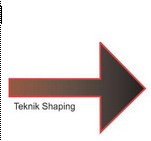
Untuk menggambar arah panah maka kita harus menggambar sebuah kotak dan sebuah segitiga
1. Buka program corelDRAW - Pilih "new"
2. Lalu gambar kotak dan segitiga dengan menggunakan tool gambar kotak di sebelah kiri atau tekan F6

 Lalu gambar segitiga dengan menggunakan tool "Basic Shape"
Caranya [klik kiri] basic tool di sebelah kiri,

 lalu di sebelah atas ada pilihan properties gambar, klik panah dalam lingkaran dan pilih gambar segitiga,
 
 gambar segitiga tersebut di kanvas lalu [klik kiri] gambar tersebut sehingga gambar muncul tanda berputar, putar gambar
*Hasil Gambar:
 satukan kedua gambar seperti gambar di bawah ini dengan menggunakan tool di sebelah kiri bergambar tanda panah yaitu "pick tool"
 tekan tombol [shift] lau klik segitiga dan kotak
atau tekan [ctrl] + [A]
Hal ini untuk selected all / memilih semua

3. Setelah melakukan hal tersebut maka akan muncul properties shaping
Tiga proses shaping yang paling sering digunakan:
Weld = untuk menggabungkan dua bangun menjadi satu kesatuan
Trim = untuk memotong bangun yang dikehendaki dengan potongan yang sama dengan bagun pertama yang di pilih
Intersect = membuat bagun baru dari perpotongan kedua bangun atau lebih / irisan bangun

4. Pilih shaping "Trim"
Maka gambar akan menjadi satu kesatuan
Warnai gambar untuk mempercantik tampilan

Arah Panah "dengan teknik shaping - TRIM"
SEMOGA MEMBANTU

Membuat Layout Halaman Majalah Efek Envelope


Tentu diantara kita mungkin sering bertanya-tanya, gimana sih ngedisain tulisan dalam sebuah majalah tabloid atau koran kok bisa tulisannya mengikuti alur gambarnya, tenang karena hal itu juga pernah saya alami...

Baiklah disini akan saya beritahukan caranya, intinya semuanya mudah kalo kita tau caranya...
dan jangan pernah menyerah sebelum mencoba... ;-p

Apa yang kita butuhkan?
1. Gambar untuk tampilan pada majalah yang akan kita buat.
Supaya mempermudah sebaiknya untuk sementara pakai gambar yang backgroundnya putih 
contoh:


Gambar Sasuke Uciha (Save As gambar di atas jika tidak punya) 

2. Siapkan teks / tulisan yang akan dibuat sebagai isi dari halaman

3. Mainkan Musiknya.... Let's Gooooo....

Waktunya berkreasi...

- Langkah-Langkahnya:
1. Buka aplikasi coreldraw... pilih new

2. Copy teks kemudian ke lembar kerja coreldraw lalu tekan F8 untuk mengaktifkan Pen Tool kemudian buat ruangan dulu untuk teks yang akan dipindah dengan cara menahan klik kiri dan mendragnya dari ujung kiri atas ke kanan bawah agar teks bisa sesuai dengan yang diharapkan lalu paste ( ctrl - v ) teks ke dalam ruang teks yang telah dibuat dalam lembar kerja coreldraw.


 3. Bagian yang paling menyenangkan... Yaitu memasukkan... Gambar maksudnya...
sekarang kita masukkan gambarnya ( File - Import - pilih gambar - OK - lalu saat di lembar kerja maka
"tahan klik kiri " dan drag untuk memberikan ruang pada gambar )

 Loh teksnya tertutup? Tenang... Tenang... 
untuk mengatasinya kalian klik kanan gambar tersebut dan pilih Order - To Back Of Layer

4. klik teks / tulisan pada lembar kerja kamu... Setelah itu, hehehe...
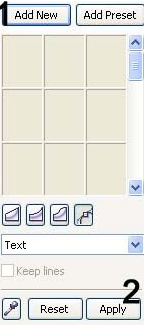
waktunya memberikan effek Envelope ( Effects - Envelope )
Pilih Add new - Apply


 Dan... Kembali ke teks tadi... Lihat perbedaanya?
Gak Tau? Coba aja utak atik bagian samping kiri atas
( gunakan klik kiri dan tahan lalu drag / geser )
Sekarang tulisannya sudah bersifat dinamis...

 5. Utak - Atik panahnya dan Sesuaikan dengan gambarnya...
Hasilnya
 Wah udah jadi ya tabloidnya....? Belum...

Tinggal diHias saja... ini tergantung kreatifitas kalian sendiri... Dan jadi deh...